안녕하세요.
이더리움 재단은 Fusaka 업그레이드 이후 약 2년간 운영해 온 Holesky 테스트넷을 공식 종료하였습니다.
이에 따라 본 책에서 안내드렸던 Holesky Faucet은 더 이상 사용이 불가능합니다.
사전에 이를 충분히 반영하지 못한 점 진심으로 사과드리며,
아래와 같이 새로운 테스트넷인 Hoodi 테스트넷 기준으로 가이드를 업데이트하여 안내드립니다.
🔹 Hoodi 테스트넷 Faucet 가이드
1단계. Hoodi Faucet 사이트 접속
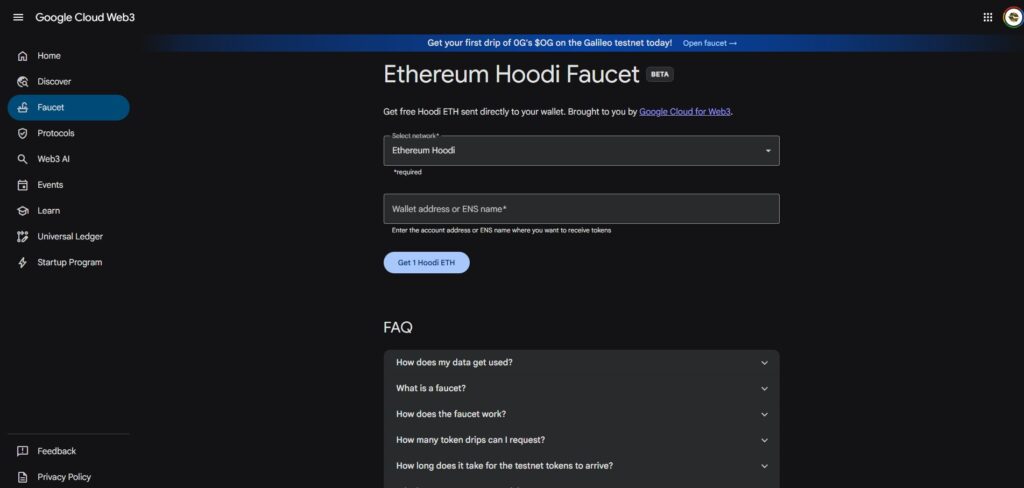
- 화면 접속
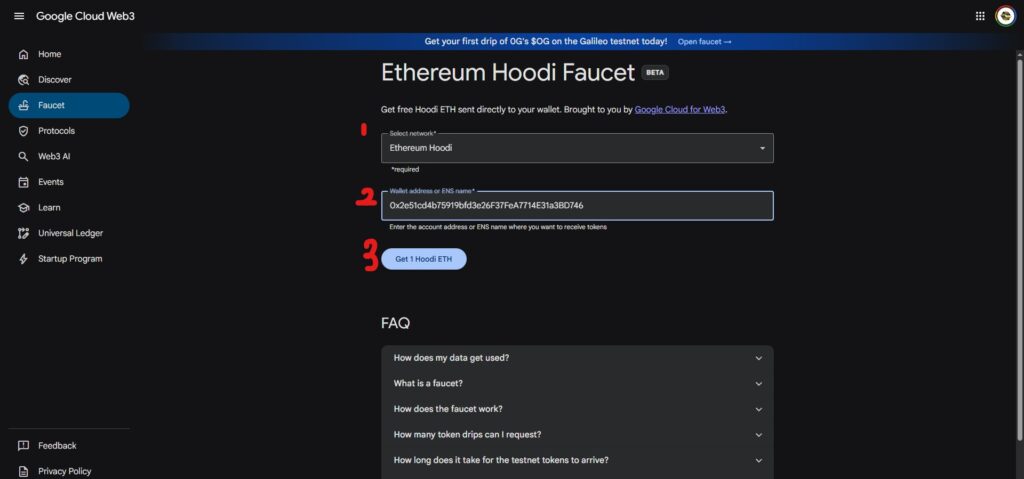
- 네트워크 (Ethereum Hoodi) 확인
- 나의 메타마스크 지갑 주소 입력(복사)
- Get 1 Hoodi ETH 버튼 클릭
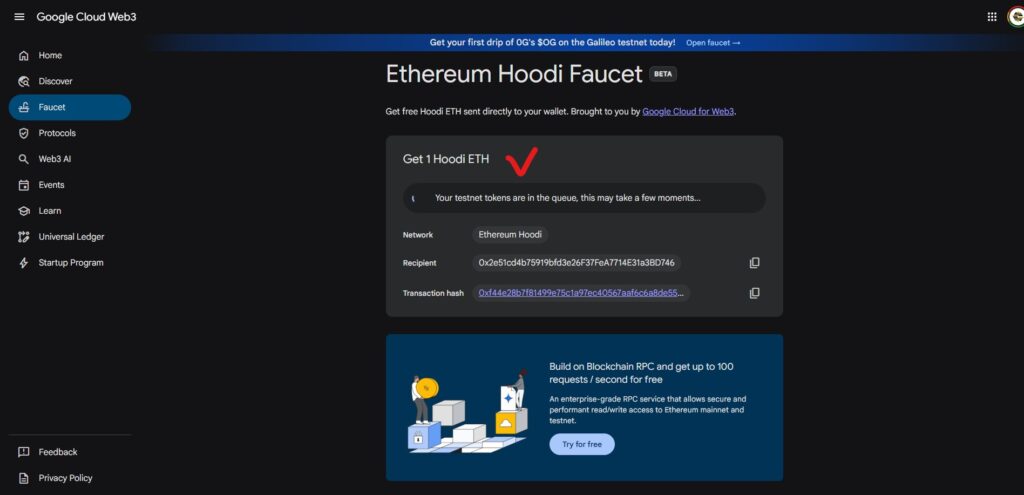
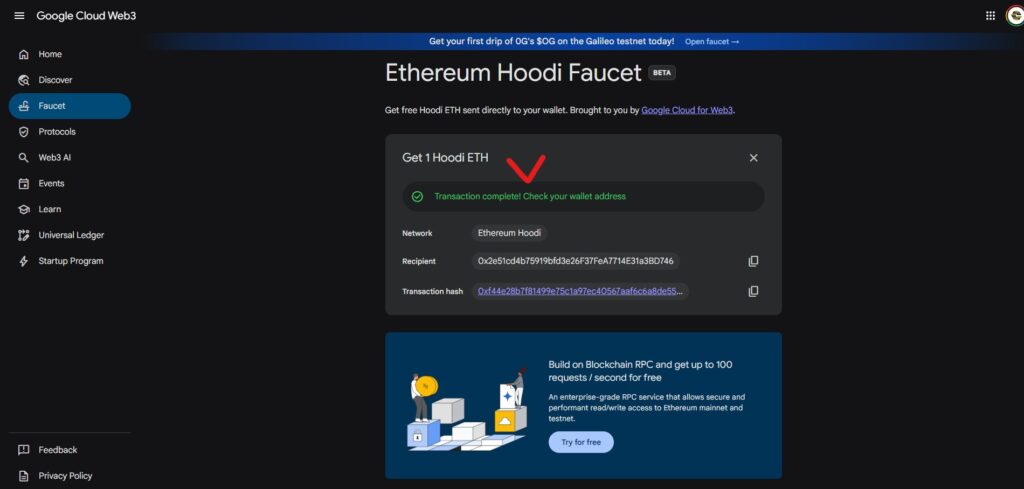
- 테스트 이더 1개 수령 완료
또는 아래 Faucet 중 하나를 선택하여 테스트 ETH를 수령하실 수 있습니다.
- https://faucet.hoodi.ethpandaops.io
- https://faucet.quicknode.com/ethereum/hoodi
- https://stakely.io/faucet/ethereum-hoodi-testnet-eth
※ Faucet별로 일일 수령 한도 및 조건이 다를 수 있습니다.
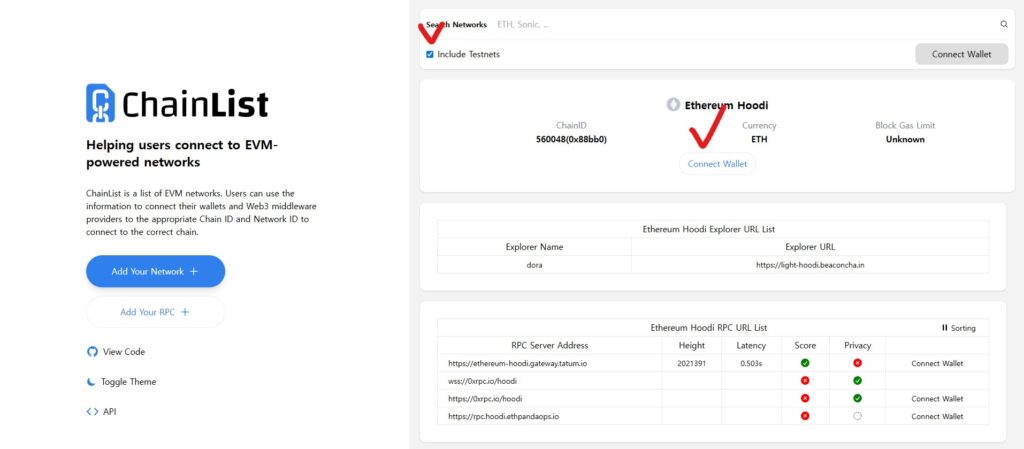
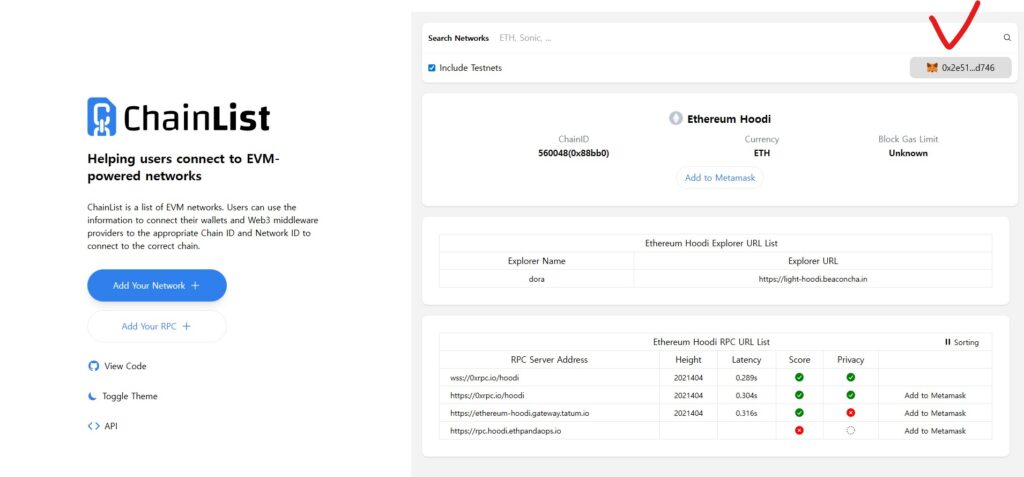
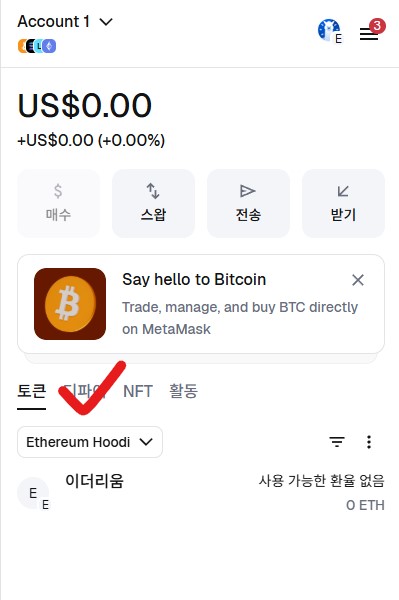
2단계. 지갑에 Hoodi 테스트넷 연결
아래 링크에 접속한 뒤 Connect Wallet 버튼을 클릭하여
지갑에 Hoodi 테스트넷을 추가 및 연결합니다.
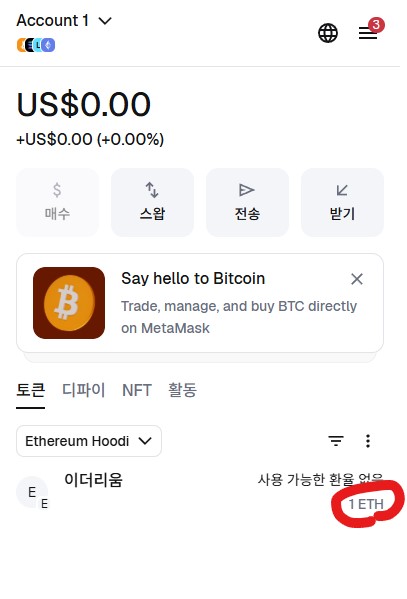
본 가이드는 기존 Holesky 기반 실습을 Hoodi 테스트넷 환경에서 그대로 이어갈 수 있도록 구성되었습니다.
향후 테스트넷 정책 변경이나 추가 업데이트 사항이 있을 경우, 별도로 안내드리겠습니다.
감사합니다.
[기존 내용]
1단계. Holesky Faucet 사이트 접속
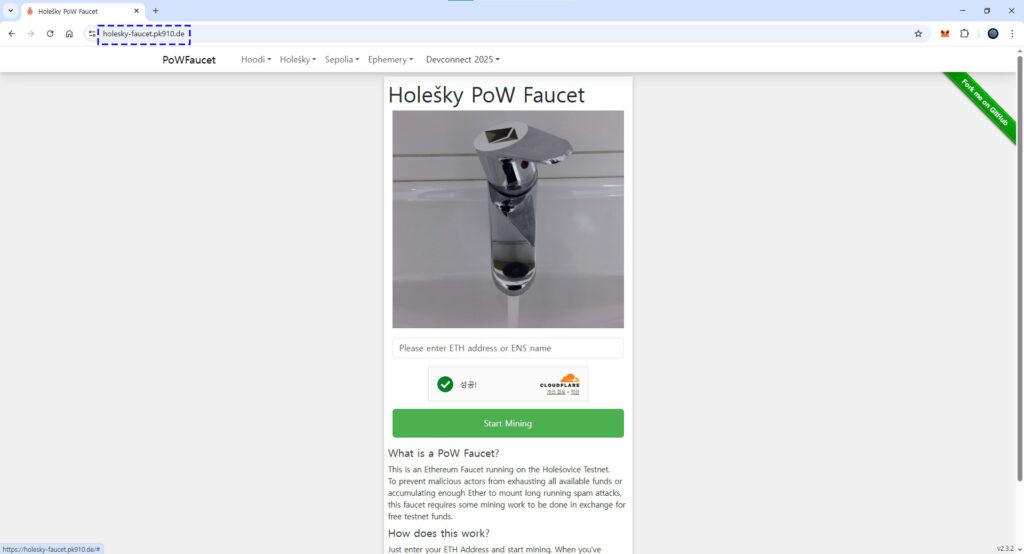
- 크롬 브라우저 주소창에
https://holesky-faucet.pk910.de를 입력합니다. - 가짜 사이트가 있을 수 있으므로 반드시 주소를 확인해야 합니다.
- 화면 중앙에 수도꼭지 그림과 함께 Holesky PoW Faucet 페이지가 나타나면 정상적으로 접속된 것입니다.
대표적인 Holesky Faucet 사이트 예시는 아래와 같습니다.
| Faucet 이름 / 제공처 | 주요 특징 및 조건 | 사이트 주소 |
|---|---|---|
| holesky-faucet.pk910.de (PoW) | PoW(연산 증명) 방식으로 테스트이더를 채굴하는 구조. 자동화·봇 공격에 강함 | https://holesky-faucet.pk910.de/ |
| QuickNode Faucet | 메인넷에 소량의 ETH 보유 필요, 12시간 간격 요청 가능, 트윗 공유 시 추가 지급 | https://faucet.quicknode.com/ethereum/holesky |
| Stakely Faucet | CAPTCHA 인증과 트윗 공유를 통해 소량 발급, 사용 절차 간단 | https://stakely.io/faucet/ethereum-holesky-testnet-eth |
| Blast / Bware Labs Faucet | 지갑 주소 입력만으로 매일 발급, 트윗 인증 시 추가 제공 | https://blastapi.io/faucets/ethereum-holesky |
| Automata Faucet (Proof of Machinehood) | 장치 인증만으로 발급 가능, 소셜 로그인 없이 사용 가능 | https://www.holeskyfaucet.io/ |
※ 본 가이드는 위 표의 여러 Faucet 중에서 holesky-faucet.pk910.de (PoW) 사이트를 기준으로 작성되었습니다.
2단계. 지갑 주소 입력 준비
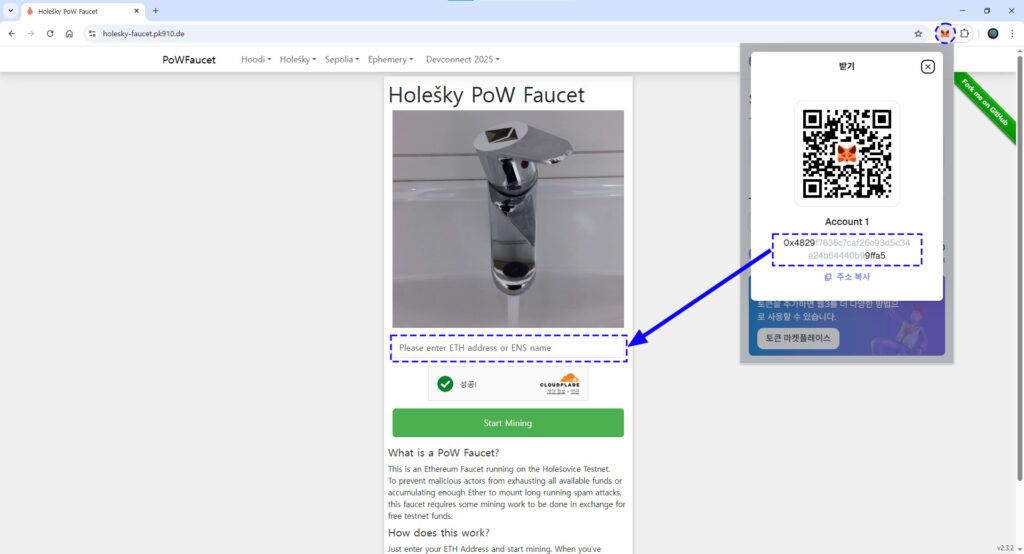
- 메타마스크 지갑을 실행하여 [받기] 메뉴에서 계정 주소를 확인합니다.
- 보이는 0x로 시작하는 긴 문자열을 클릭하여 복사합니다.
- 복사한 주소를 Faucet 페이지의 “Please enter ETH address or ENS name” 입력란에 붙여 넣습니다.
3단계. 테스트 이더 요청 시작
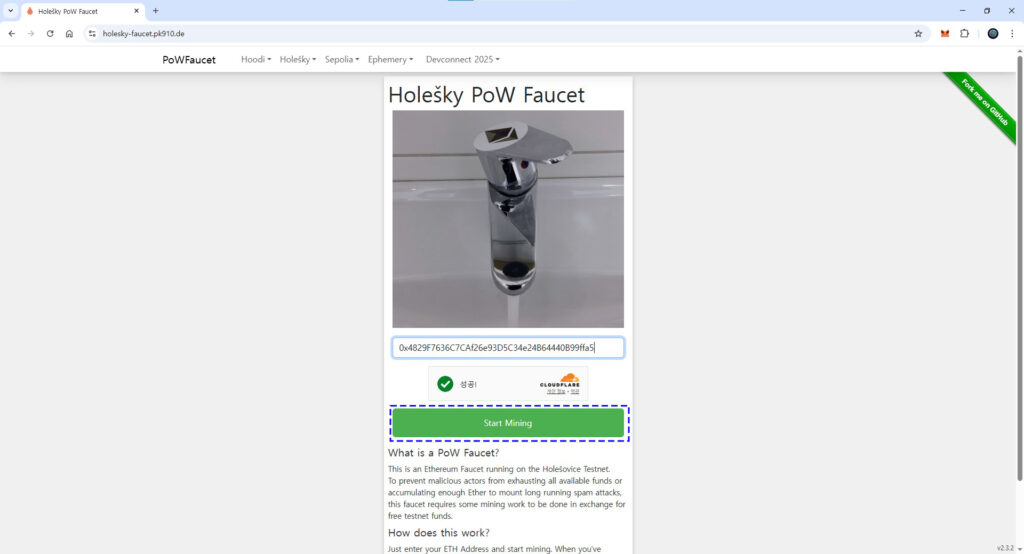
- 지갑 주소 입력 후 아래쪽의 [Start Mining] 버튼을 클릭합니다.
- PoW 방식으로 테스트 이더를 발급하기 위한 절차가 시작됩니다.
4단계. 마이닝 시작 화면 확인
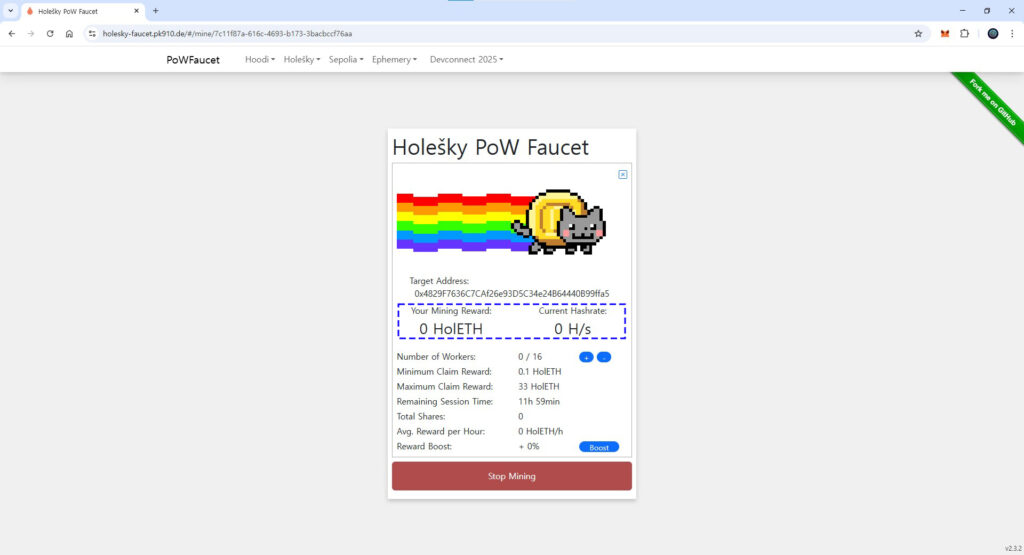
- [Start Mining] 버튼을 클릭하면 마이닝 화면이 열립니다.
- 상단에는 무지개 고양이 그림과 함께 현재 지갑 주소가 표시됩니다.
- Your Mining Reward 항목은 채굴된 테스트 이더( HolETH ) 수량을, Current Hashrate는 채굴 속도를 보여줍니다.
5단계. 마이닝 진행
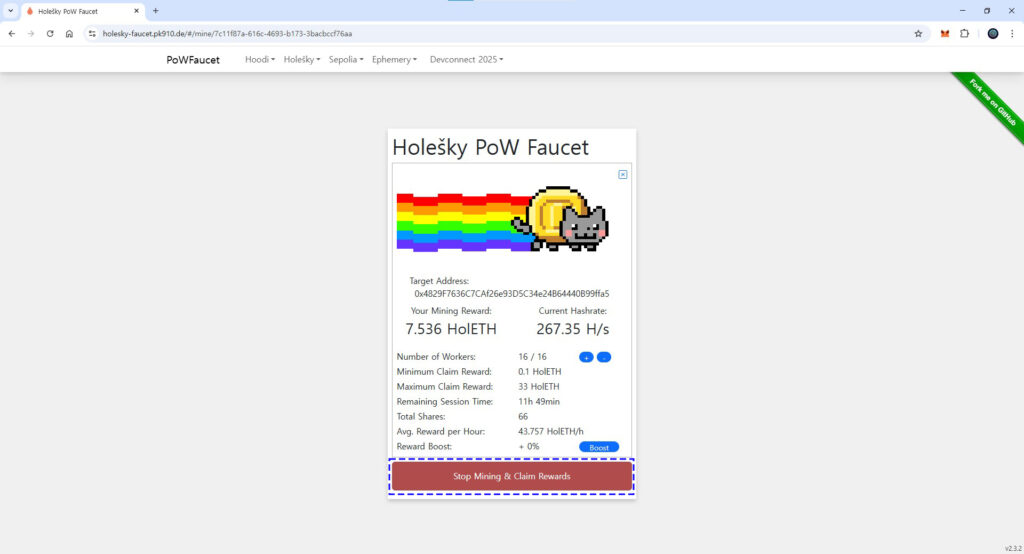
- 일정 시간이 지나면 Your Mining Reward 값이 증가합니다.
- 화면 아래쪽에 [Stop Mining & Claim Rewards] 버튼이 나타납니다.
- 충분히 채굴되었다고 판단되면 해당 버튼을 눌러 보상을 청구합니다.
6단계. 보상 청구 (Claim Rewards)
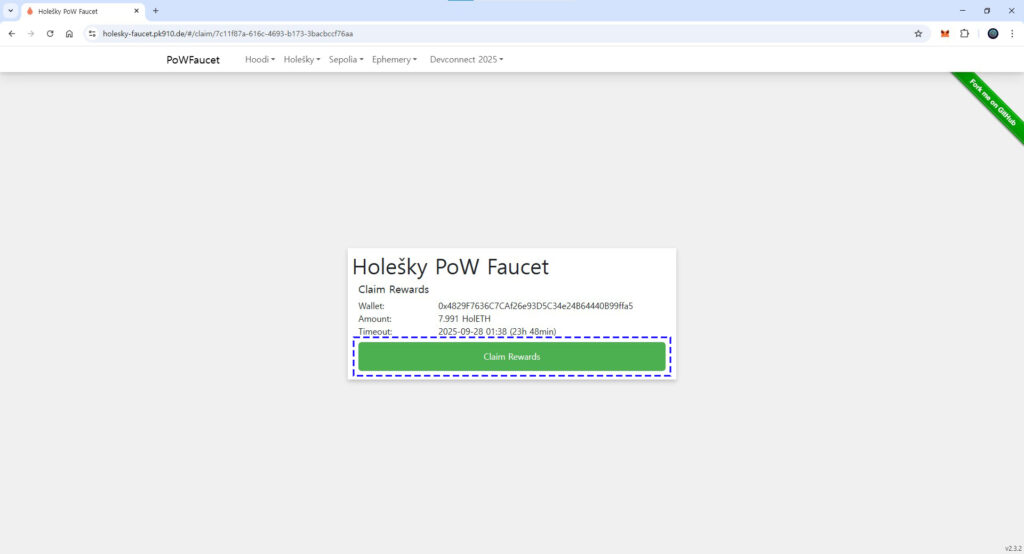
- 보상 청구 화면에서는 내 지갑 주소와 받을 수량( HolETH )이 표시됩니다.
- [Claim Rewards] 버튼을 클릭하여 보상 수령을 진행합니다.
7단계. 보상 처리 대기
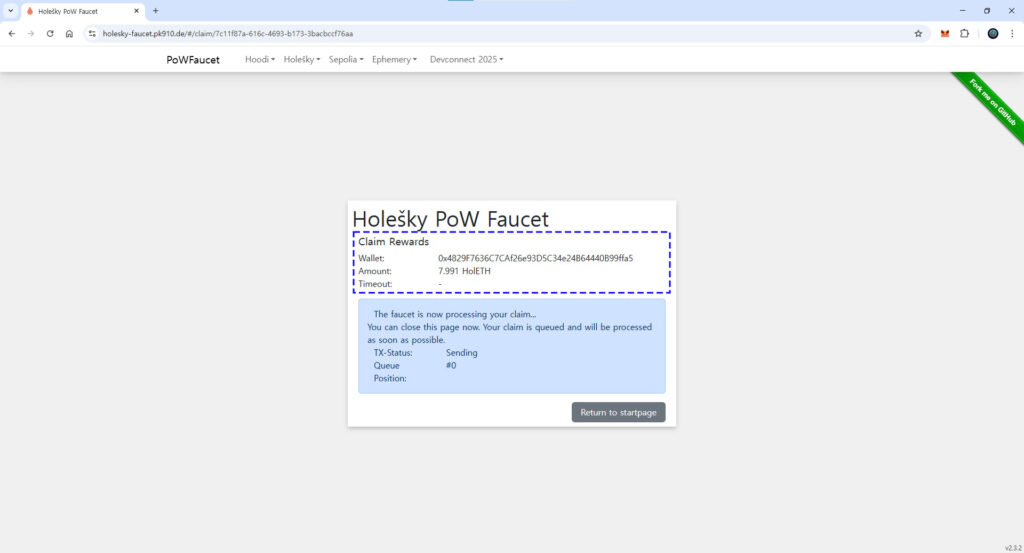
- “TX-Status: Sending” 메시지가 표시되면 보상 지급이 진행 중인 상태입니다.
- 이 단계에서는 페이지를 닫아도 청구가 처리됩니다.
- 잠시 후 테스트 이더가 지정한 Holesky 지갑으로 입금됩니다.
8단계. 네트워크 변경 메뉴 열기
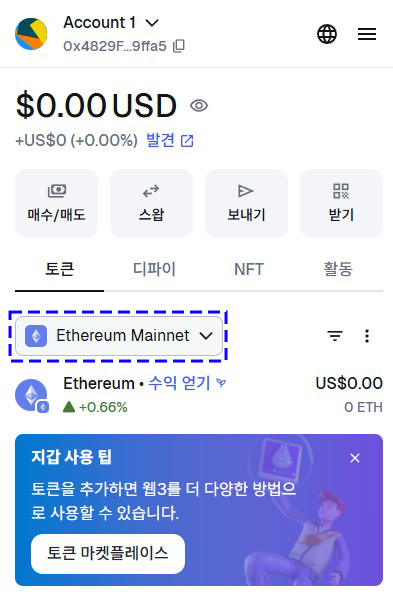
- 메타마스크 메인 화면에서 현재 선택된 [Ethereum Mainnet] 부분을 클릭합니다.
- 네트워크 선택 창이 열리면, 상단에 [Custom] 탭을 확인할 수 있습니다.
9단계. Custom 탭 선택
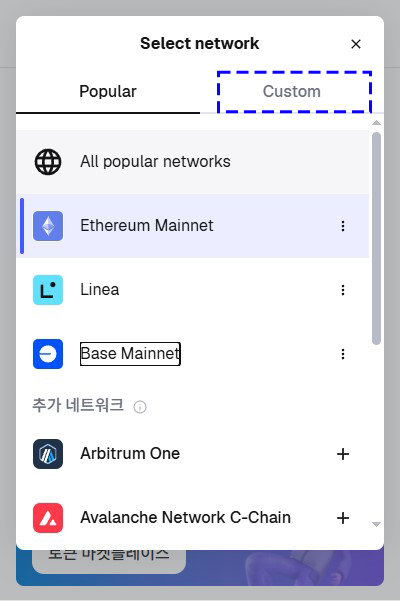
- 네트워크 선택 창에서 [Custom] 탭을 클릭합니다.
- 여기서 맞춤형 네트워크를 직접 추가할 수 있는 메뉴가 나타납니다.
10단계. 맞춤 네트워크 추가 선택
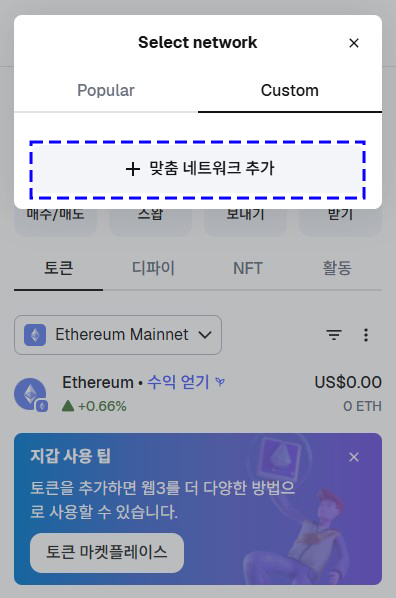
- [+ 맞춤 네트워크 추가] 버튼을 클릭합니다.
- 이후 새 네트워크 정보를 입력할 수 있는 화면으로 이동합니다.
11단계. 네트워크 이름 입력
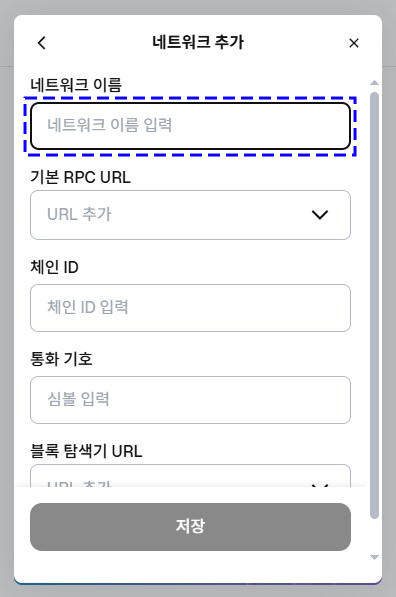
- [네트워크 이름] 입력란에 새 네트워크의 이름을 입력합니다.
- 예시 화면에서는 아직 입력 전 상태입니다.
12단계. 네트워크 이름을 Holesky로 입력
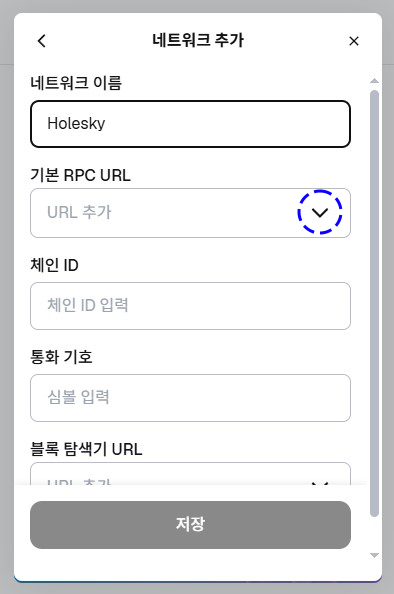
- [네트워크 이름] 칸에 “Holesky”라고 입력합니다.
- 이어서 [기본 RPC URL] 항목에서 드롭다운 버튼을 클릭합니다.
13단계. RPC URL 추가
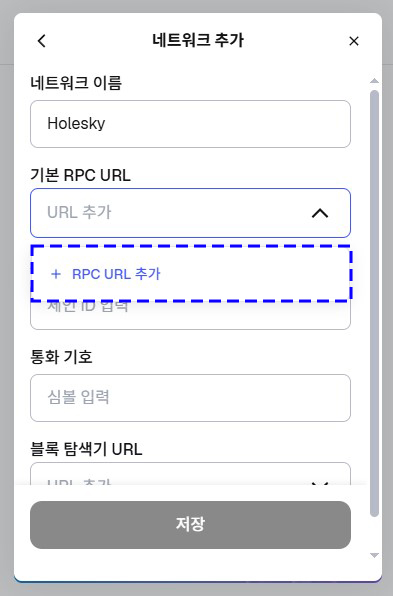
- 드롭다운 메뉴가 열리면 [+ RPC URL 추가] 버튼을 클릭합니다.
- 새 RPC 주소를 입력할 수 있는 칸이 생성됩니다.
14단계. RPC URL 입력
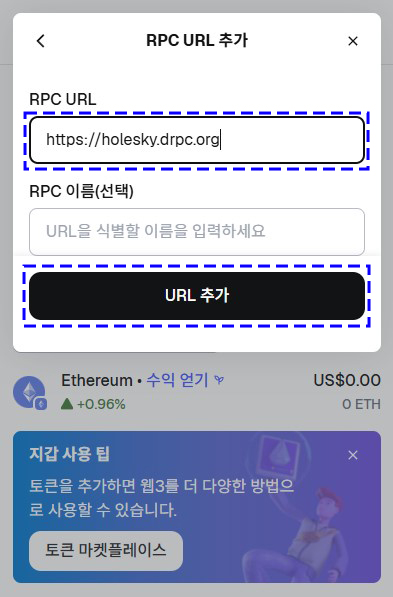
- [RPC URL] 입력란에
https://holesky.drpc.org주소를 입력합니다. - 입력 후 [URL 추가] 버튼을 클릭합니다.
15단계. 체인 ID와 통화 기호 입력
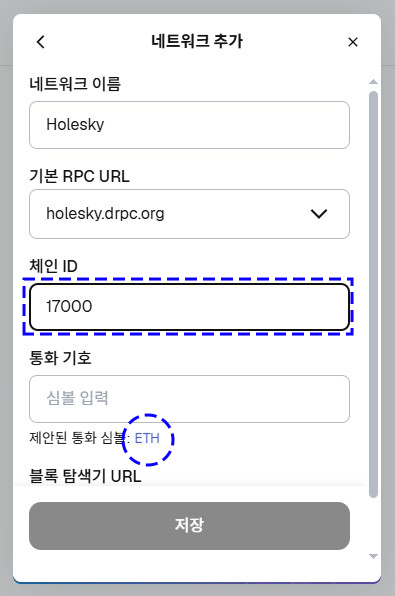
- [체인 ID]항목에
17000을 입력합니다. - 통화 기호는 자동으로
ETH가 제안되며, 그대로 사용하면 됩니다.
16단계. 블록 탐색기 URL 추가
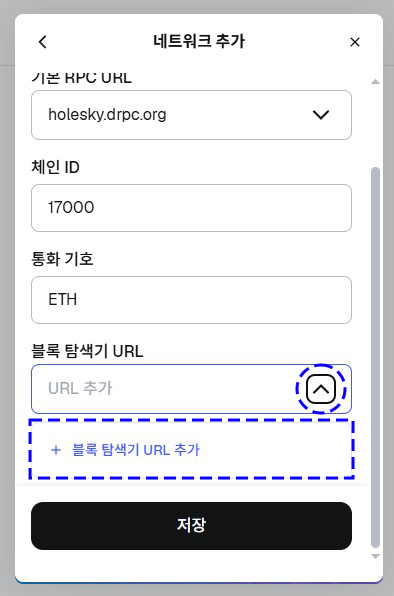
- [블록 탐색기 URL] 항목에서 드롭다운 버튼을 클릭합니다.
- 나타나는 메뉴에서 [+ 블록 탐색기 URL 추가]를 선택합니다.
17단계. 블록 탐색기 URL 입력
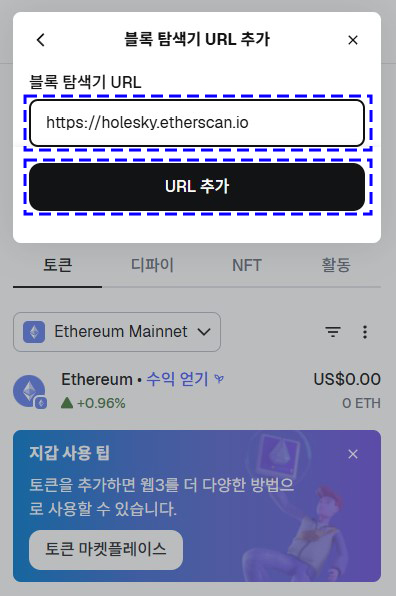
- [블록 탐색기 URL] 칸에
https://holesky.etherscan.io주소를 입력합니다. - 입력 후 [URL 추가] 버튼을 클릭합니다.
18단계. 네트워크 정보 저장
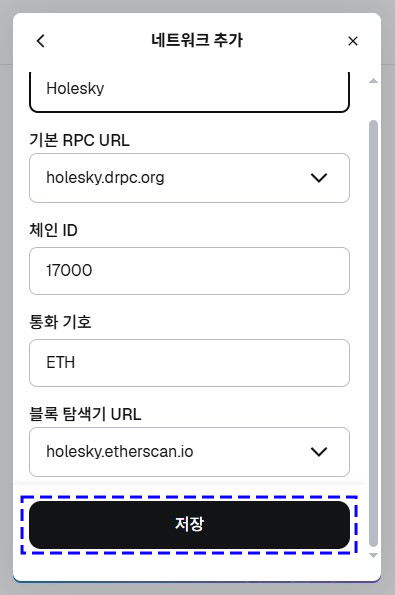
- 네트워크 이름, RPC URL, 체인 ID, 통화 기호, 블록 탐색기 URL이 모두 입력된 것을 확인합니다.
- [저장] 버튼을 클릭합니다.
19단계. Holesky 네트워크 추가 완료
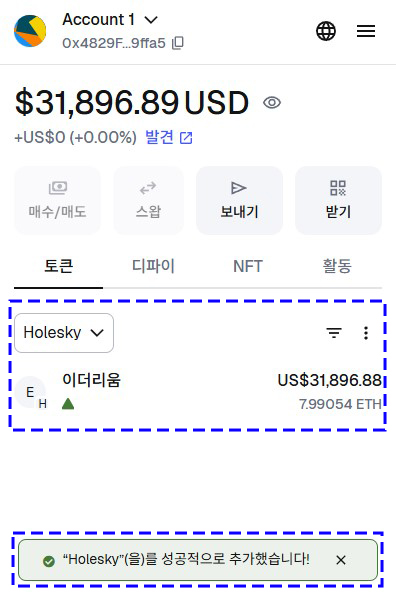
- 메타마스크 화면 좌측 상단에 네트워크가 Holesky로 변경됩니다.
- 화면 하단에 “Holesky(을)를 성공적으로 추가했습니다!”라는 안내 메시지가 나타나면 완료된 것입니다.
About the Author