1단계. 업비트 앱 설치하기
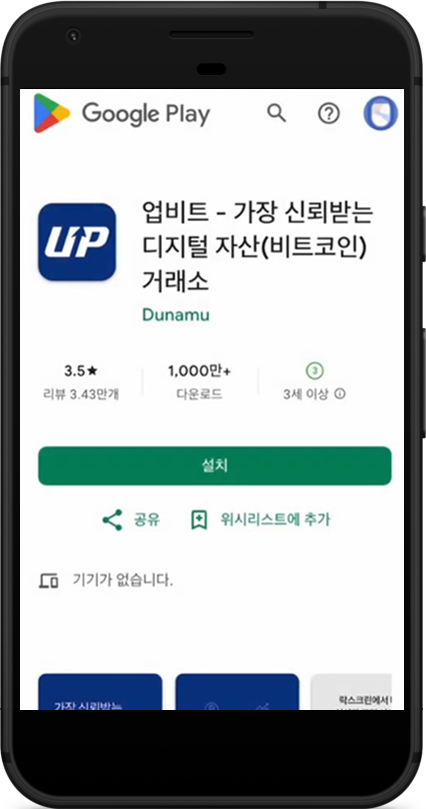
- 구글 플레이스토어에서 “업비트”를 검색합니다.
- 제공자가 Dunamu(두나무)로 되어 있는지 반드시 확인합니다.
- 다운로드 수가 1,000만 이상인 정식 앱만 설치해야 합니다.
- [설치] 버튼을 눌러 앱을 다운로드합니다.
2단계. 업비트 앱 실행하기
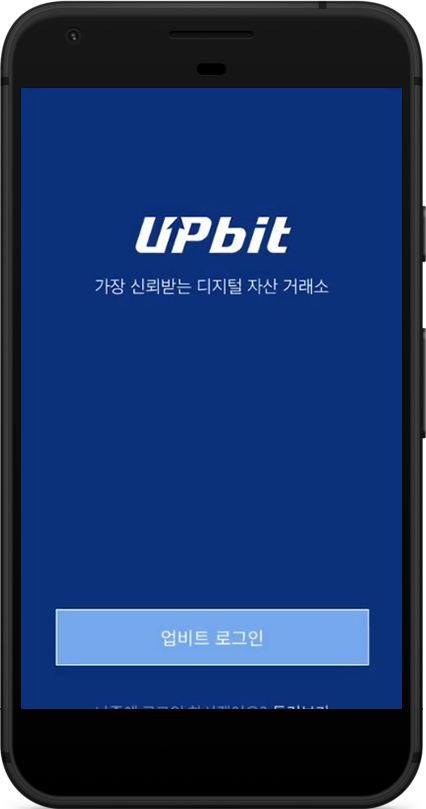
- 설치가 완료되면 스마트폰에서 업비트 앱을 실행합니다.
- 첫 화면에는 “가장 신뢰받는 디지털 자산 거래소”라는 문구가 표시됩니다.
- 화면 하단에 있는 [업비트 로그인] 버튼을 눌러 회원가입 절차를 시작합니다.
3단계. 업비트 로그인 시작하기
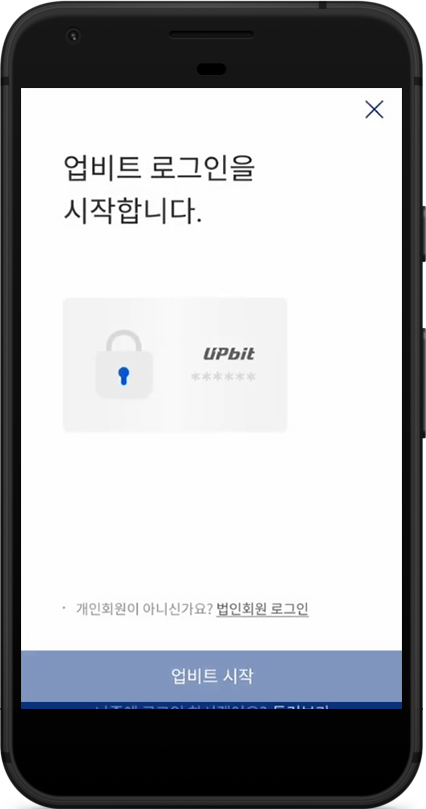
- 다음 화면에서 “업비트 로그인을 시작합니다”라는 안내 문구가 표시됩니다.
- 개인회원은 바로 진행하면 되고, 법인회원은 하단의 [법인회원 로그인] 버튼을 선택해야 합니다.
- [업비트 시작] 버튼을 눌러 본격적인 회원가입 과정을 이어갑니다.
4단계. 휴대폰 본인인증
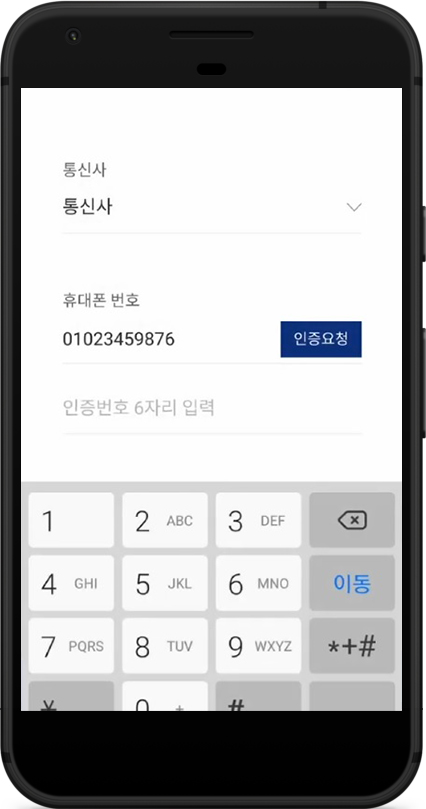
- 통신사를 선택하고, 본인 명의의 휴대폰 번호를 입력합니다.
- [인증요청] 버튼을 누르면 문자로 인증번호가 발송됩니다.
- 문자로 받은 6자리 인증번호를 입력하면 본인 명의 확인이 완료됩니다.
5단계. 은행 계좌 인증
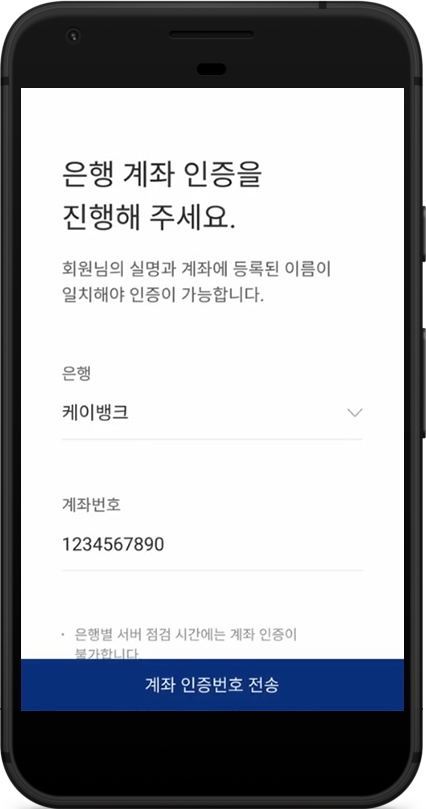
- 이어서 본인 명의의 은행 계좌를 등록해야 합니다.
- 은행을 선택하고, 계좌번호를 정확히 입력합니다.
- 이름과 계좌 명의가 일치해야만 인증이 가능합니다.
- 입력 후 [계좌 인증번호 전송] 버튼을 누릅니다.
6단계. 1원 입금 인증번호 확인
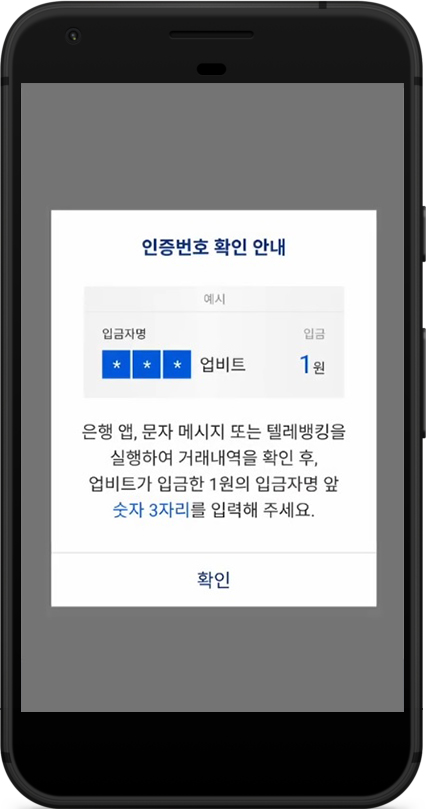
- 업비트에서 입력한 계좌로 1원이 입금됩니다.
- 입금 내역에는 인증번호 3자리가 함께 표시됩니다.
- 해당 번호를 앱 화면에 입력하면 은행 계좌 인증이 완료됩니다.
7단계. PIN 비밀번호 설정
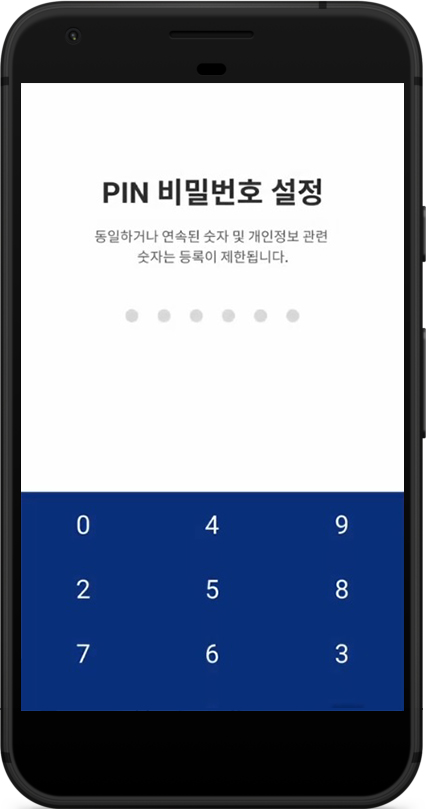
- 앱 사용 시 필요한 6자리 PIN 번호를 설정합니다.
- 동일하거나 연속된 숫자(예: 111111, 123456)나 개인정보와 관련된 숫자는 등록이 제한됩니다.
- 추후 앱 로그인 및 주요 보안 절차에 사용되므로 기억하기 쉬우면서도 안전한 번호를 설정하세요.
8단계. 생체인증 설정
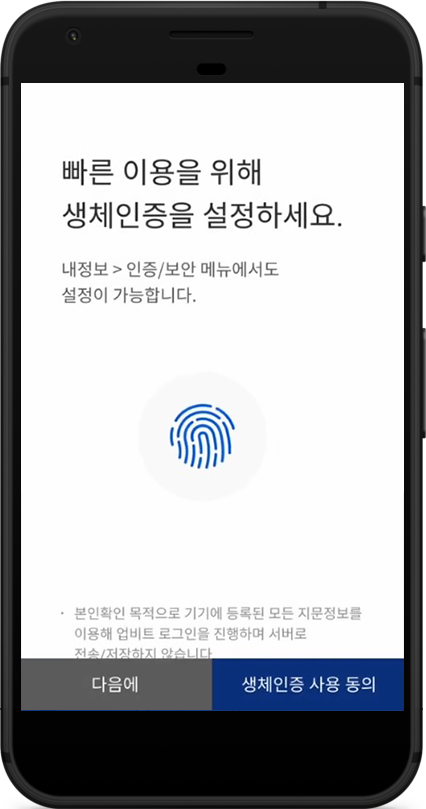
- 지문이나 얼굴인식 등, 기기에 등록된 생체인증을 로그인 보조 수단으로 등록할 수 있습니다.
- 원하지 않는 경우 [다음에]를 눌러 건너뛸 수 있습니다.
- 생체인증은 비밀번호 입력 없이 빠르게 로그인할 수 있도록 도와줍니다.
9단계. 닉네임 입력 및 약관 동의
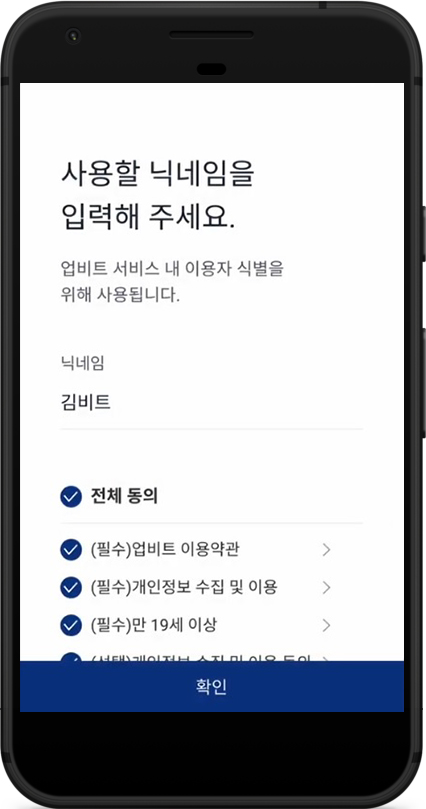
- 업비트 서비스 내에서 사용할 닉네임을 입력합니다.
- 닉네임은 다른 이용자와 구분되는 식별자로 사용됩니다.
- 이어서 서비스 이용약관, 개인정보 수집 및 이용 동의, 성인 확인(만 19세 이상) 등 필수 항목에 체크해야 합니다.
- 모든 항목에 동의하면 [확인] 버튼을 눌러 진행합니다.
10단계. 회원가입 완료
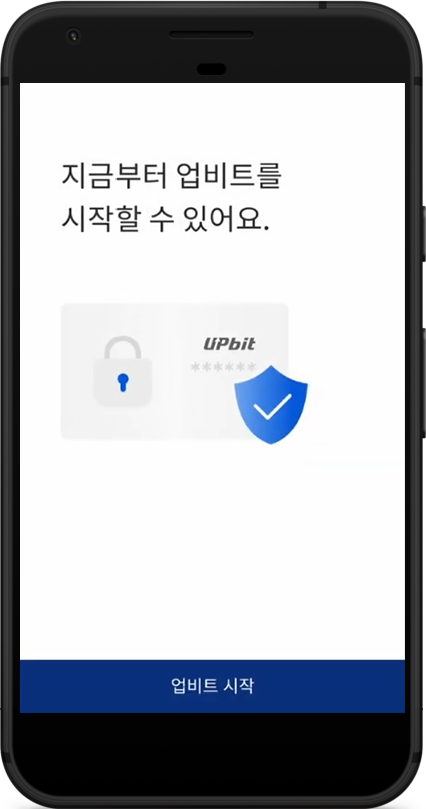
- 마지막 화면에서 “지금부터 업비트를 시작할 수 있어요”라는 안내가 표시됩니다.
- [업비트 시작] 버튼을 누르면, 회원가입 절차가 모두 완료됩니다.
- 이제 원화 입출금 및 코인 거래를 위한 계정이 활성화됩니다.
About the Author