Skip to content
1단계. 메타마스크에서 [보내기] 선택
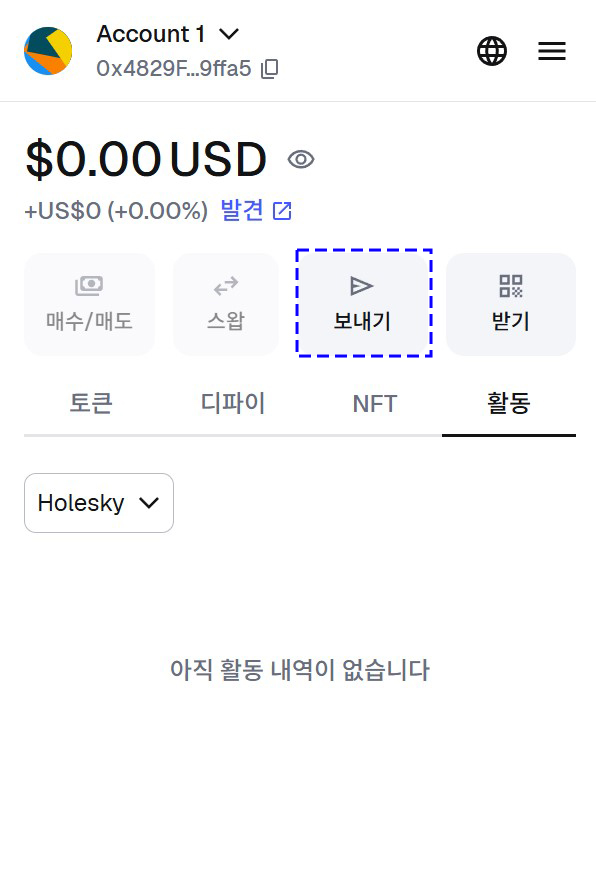
- 메타마스크 지갑의 메인 화면에서 보내기 버튼을 클릭합니다.
- 현재 네트워크가 반드시 Holesky로 설정되어 있는지 확인해야 합니다.
- 화면에는 계정 이름(Account 1)과 보유 잔액이 표시됩니다.
2단계. 수신 주소 입력 방법 선택
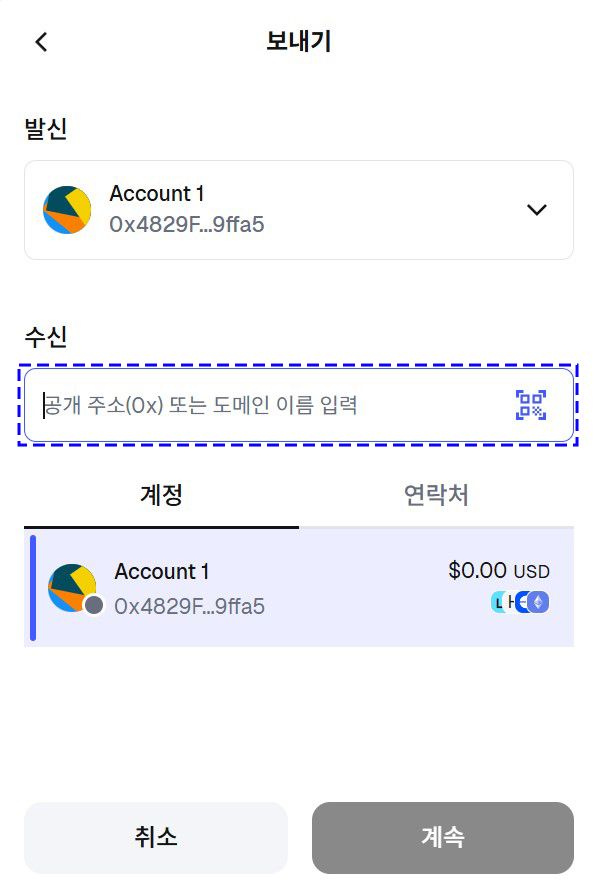
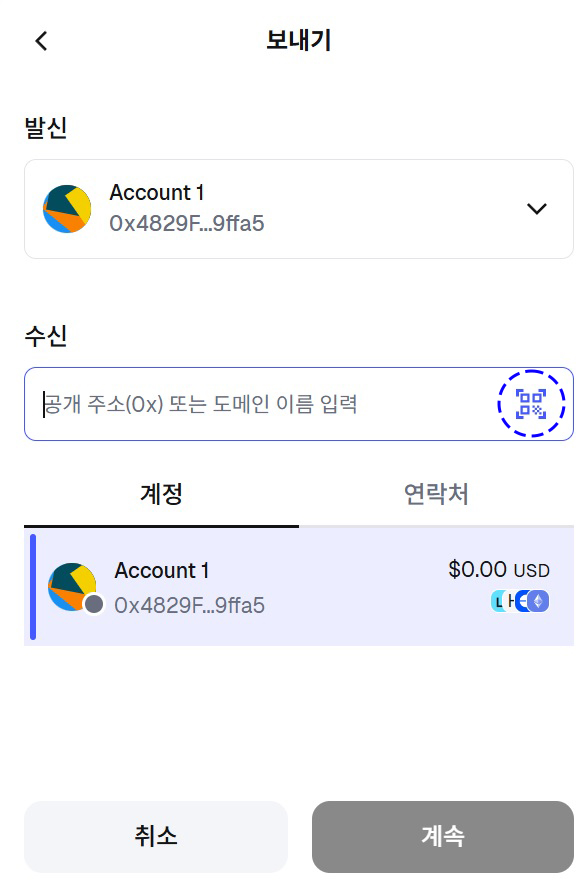
- 보낼 대상의 공개 주소(0x로 시작)를 직접 입력하거나, 오른쪽의 QR 코드 아이콘을 눌러 스캔할 수 있습니다.
- 직접 입력은 복사·붙여넣기를 활용하는 것이 안전하며, QR 코드 스캔은 주소 입력 오류를 줄일 수 있습니다.
- 올바른 주소인지 반드시 확인한 후 [계속] 버튼을 눌러 다음 단계로 이동합니다.
3단계. 전송 금액 입력
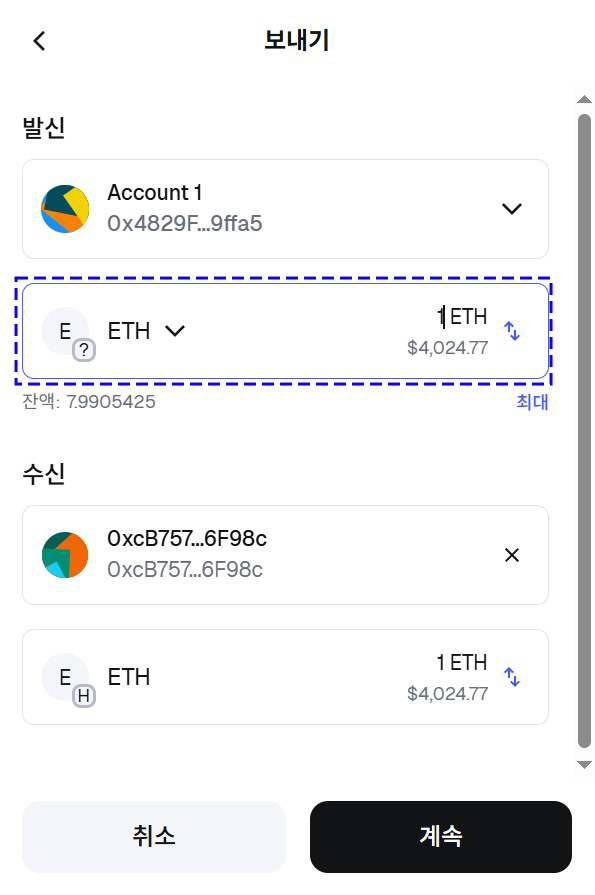
- 보낼 금액을 ETH 단위로 입력합니다.
- 테스트넷에서는 주로 소량(예: 0.1 ETH)을 입력해 전송 테스트를 진행합니다.
- 화면 하단에 현재 계정의 보유 잔액과 환산 금액(USD 기준)이 함께 표시되므로 참고할 수 있습니다.
- 입력 후 [계속] 버튼을 눌러 다음 단계로 이동합니다.
4단계. 전송 내용 검토 및 확인
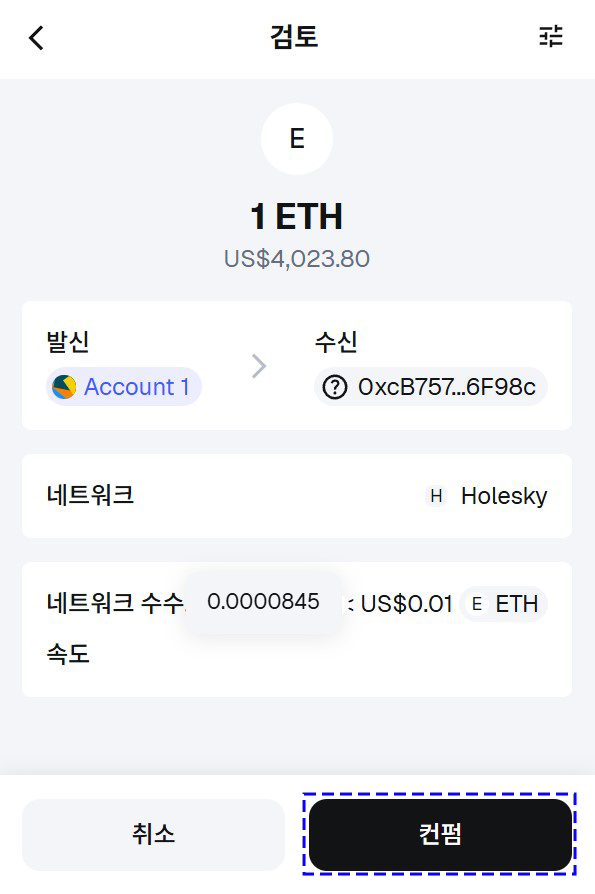
- 발신 계정, 수신 주소, 전송 금액, 네트워크 수수료 등이 모두 올바른지 꼼꼼히 확인합니다.
- 네트워크는 반드시 Holesky로 설정되어 있어야 하며, 수수료는 극히 적은 테스트 ETH가 소모됩니다.
- 모든 내용이 맞다면 [컨펌] 버튼을 눌러 전송을 최종 확정합니다.
5단계. 전송 진행 확인
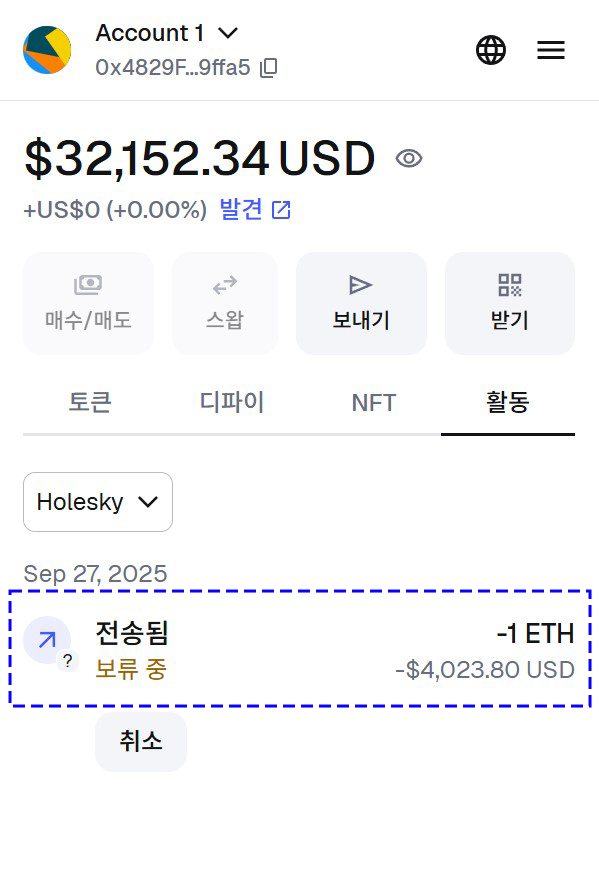
- 전송을 완료하면 활동(History) 화면에 전송됨 상태가 표시됩니다.
- 이 시점에서는 “보류 중”으로 나타날 수 있으며, 이는 블록체인 네트워크에서 거래가 아직 확정되지 않았음을 의미합니다.
6단계. 전송 컨펌 확인
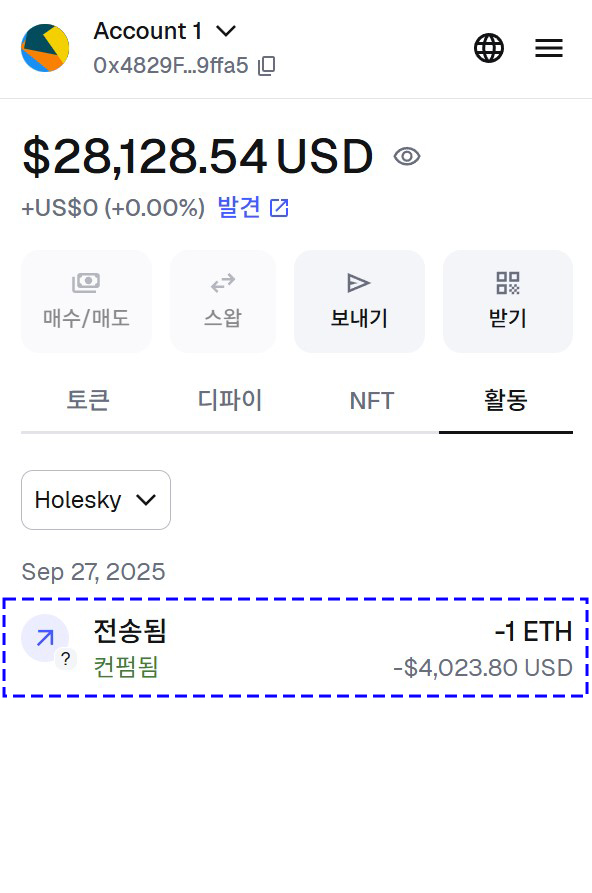
- 일정 시간이 지나면 상태가 컨펌됨으로 변경됩니다.
- 이는 네트워크에서 트랜잭션이 정상적으로 블록에 포함되어 확정되었음을 의미합니다.
- 보낸 ETH가 차감된 것을 화면 상단 잔액에서도 확인할 수 있습니다.
7단계. 트랜잭션 세부 정보 확인
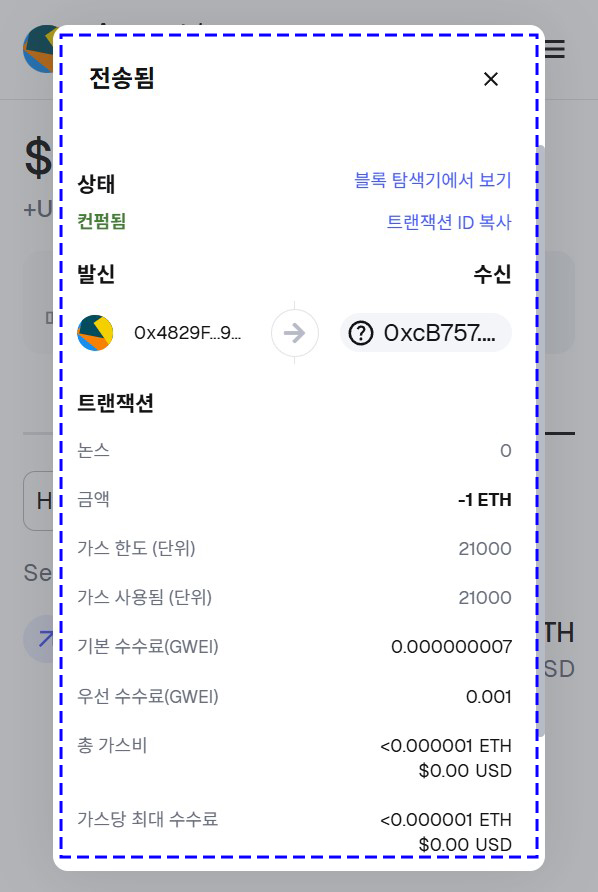
- 활동 내역에서 전송된 거래를 클릭하면 트랜잭션 세부 정보를 확인할 수 있습니다.
- 전송 금액, 가스 한도, 실제 사용된 가스, 수수료 등이 표시됩니다.
- 블록 탐색기에서 보기를 선택하면 Etherscan(Holesky 네트워크)에서 해당 거래 내역을 직접 조회할 수 있습니다.
8단계. 블록 탐색기에서 트랜잭션 확인
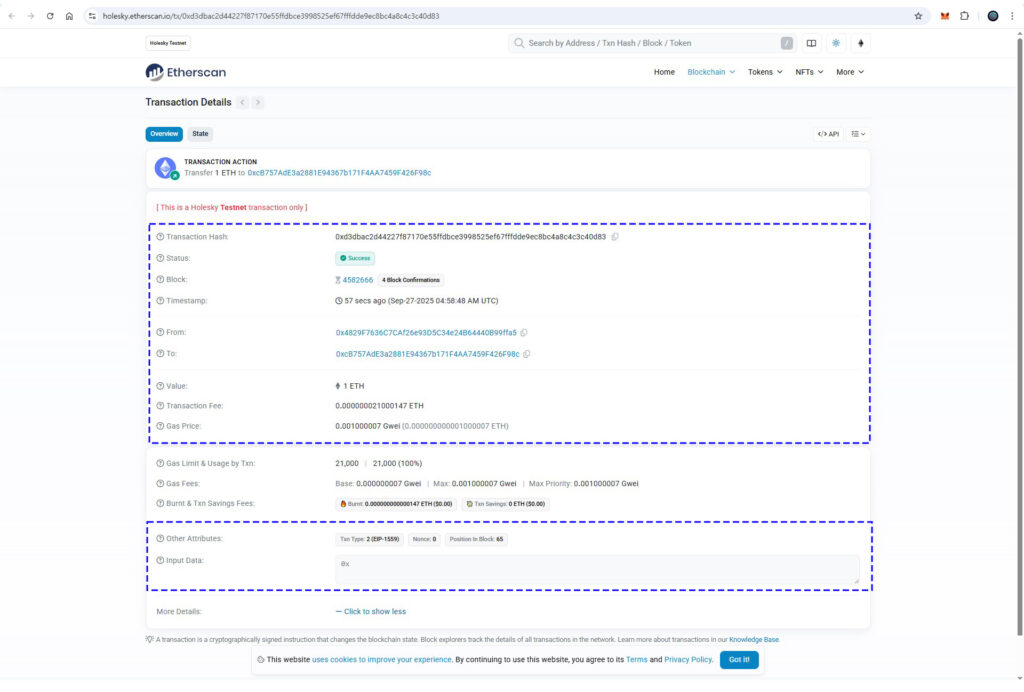
- [블록 탐색기에서 보기]를 클릭하면 Holesky Etherscan 페이지로 이동합니다.
- 이곳에서 트랜잭션이 정상적으로 블록에 포함되었는지 Success 상태를 확인할 수 있습니다.
- 화면에는 트랜잭션 해시, 블록 번호, 발신·수신 주소, 전송 금액, 가스 수수료 등이 상세히 표시됩니다.
- 실제 메인넷 거래와 동일한 과정을 거치지만, 화면 상단에 [This is a Holesky Testnet transaction only]라는 문구로 테스트넷임이 명확히 안내됩니다.
- 개발자나 사용자는 이 페이지를 통해 거래 내역을 기록으로 남기거나, 문제 발생 시 디버깅 자료로 활용할 수 있습니다.