※ 안내: 지갑을 복구하기 위해서는 먼저 메타마스크가 설치되어 있어야 합니다. 설치 방법은 메타마스크 설치 가이드를 참조하세요.
1단계. 시작하기 화면에서 복구 선택
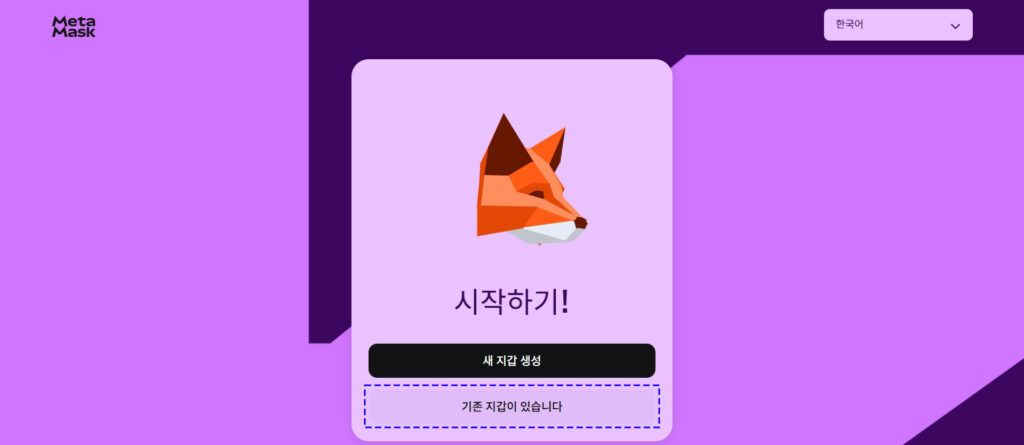
- 메타마스크를 실행하면 “시작하기!” 화면이 나타납니다.
- 하단에 있는 [기존 지갑이 있습니다] 버튼을 클릭합니다.
- 이 옵션을 통해 새로운 지갑을 만드는 대신, 기존에 사용하던 지갑을 불러올 수 있습니다.
2단계. 복구 옵션 선택
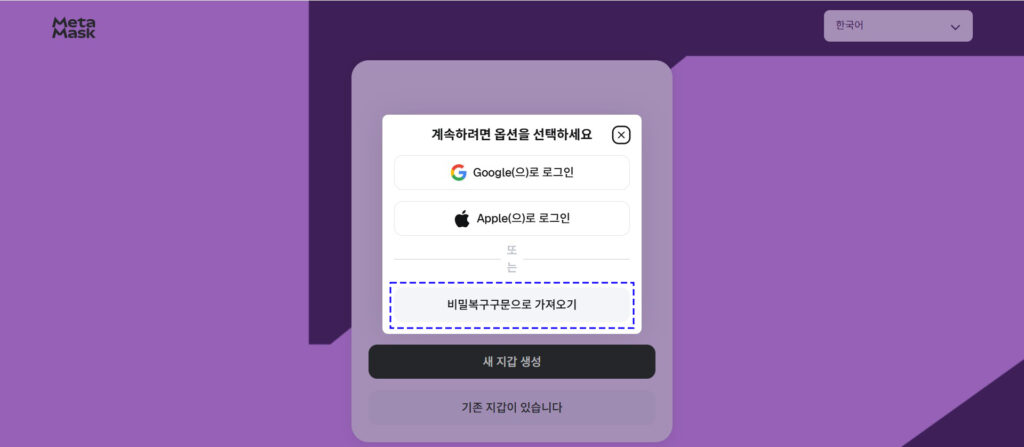
- “계속하려면 옵션을 선택하세요” 화면이 열립니다.
- 여러 로그인 방법 중에서 [비밀복구구문으로 가져오기]를 선택합니다.
- 이 방법을 통해 과거에 백업해둔 12개 단어(비밀복구구문)를 사용하여 지갑을 복구할 수 있습니다.
3단계. 비밀복구구문 입력
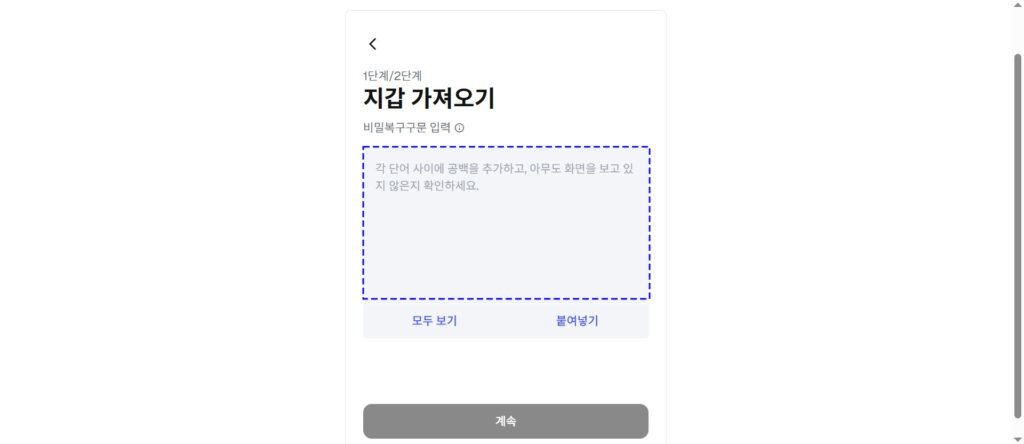
- “지갑 가져오기” 화면이 열리면 비밀복구구문 입력란이 표시됩니다.
- 12개 단어를 정확히 입력해야 하며, 각 단어는 반드시 공백으로 구분해야 합니다.
- 입력할 때 주변에 다른 사람이 화면을 보고 있지 않은지 반드시 확인하세요.
- 한 글자라도 틀리면 다음 단계로 진행할 수 없으니 주의 깊게 입력해야 합니다.
4단계. 복구구문 확인 및 계속 진행
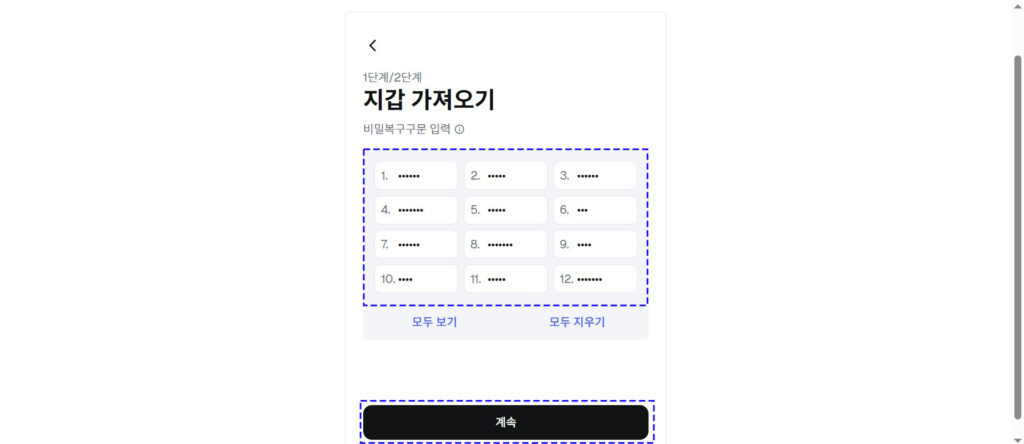
- 입력이 완료되면 12개의 단어가 각각의 칸에 표시됩니다.
- 다시 한 번 단어들이 정확히 입력되었는지 확인합니다.
- 오류가 없다면 하단의 [계속] 버튼을 클릭하여 다음 단계로 이동합니다.
5단계. 새로운 비밀번호 설정
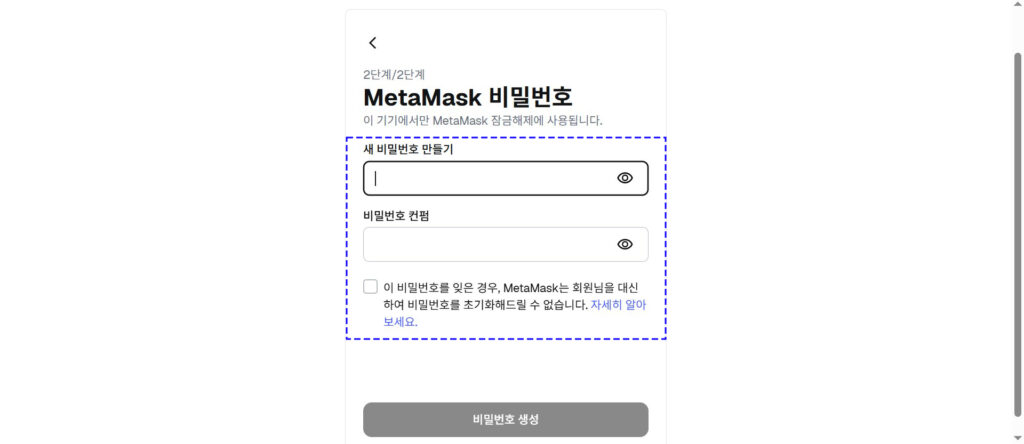
- 지갑 복구 후 사용할 새 비밀번호를 입력합니다.
- 동일한 비밀번호를 두 번 입력하여 확인합니다.
- 이 비밀번호는 해당 기기에서 MetaMask를 실행할 때 지갑 잠금을 해제하는 용도로 사용됩니다.
6단계. 비밀번호 생성 완료
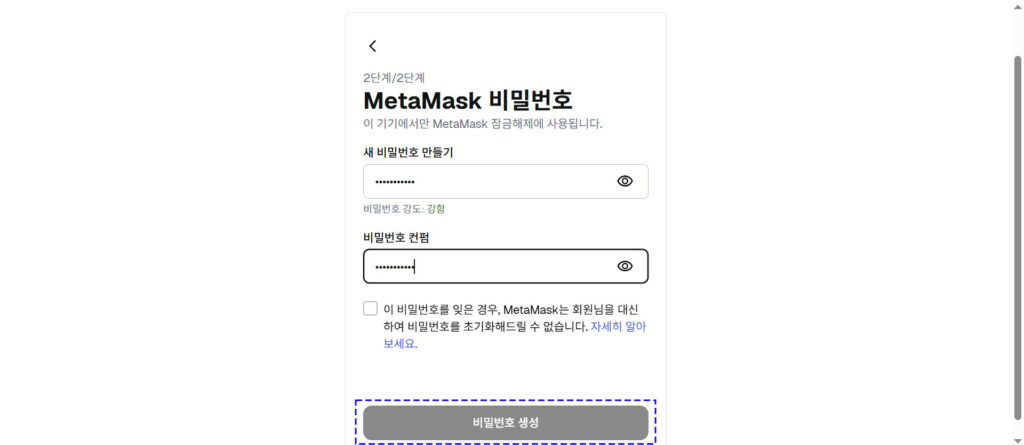
- 비밀번호 입력이 끝나면 [비밀번호 생성] 버튼을 클릭합니다.
- 입력한 비밀번호가 일치하지 않으면 진행되지 않으므로 반드시 동일하게 입력해야 합니다.
- 비밀번호는 메타마스크 측에서 복구할 수 없으니 안전한 곳에 기록해두어야 합니다.
7단계. MetaMask 개선 동의
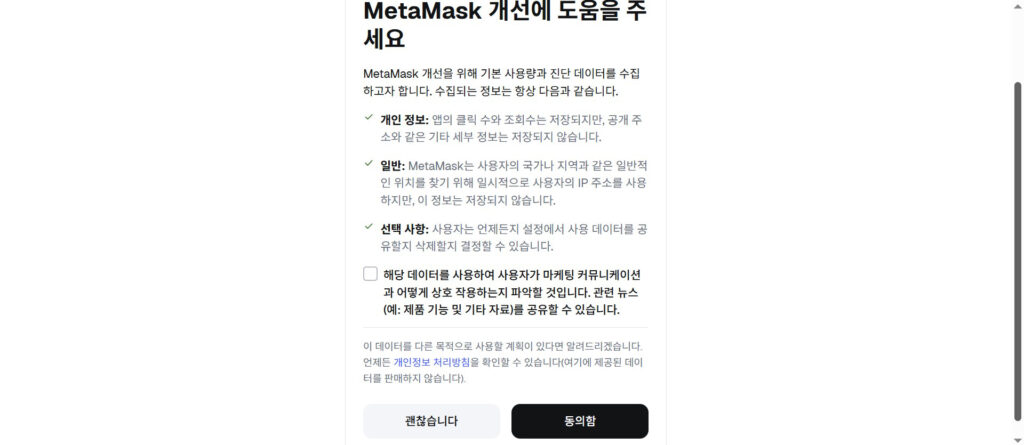
- MetaMask는 기본적인 사용 통계 및 오류 데이터를 수집할 수 있습니다.
- 개인 정보는 저장되지 않으며, 데이터 제공 여부는 사용자가 선택할 수 있습니다.
- 원하지 않을 경우 체크하지 않고 [동의함] 버튼을 눌러 진행합니다.
8단계. 지갑 복구 완료
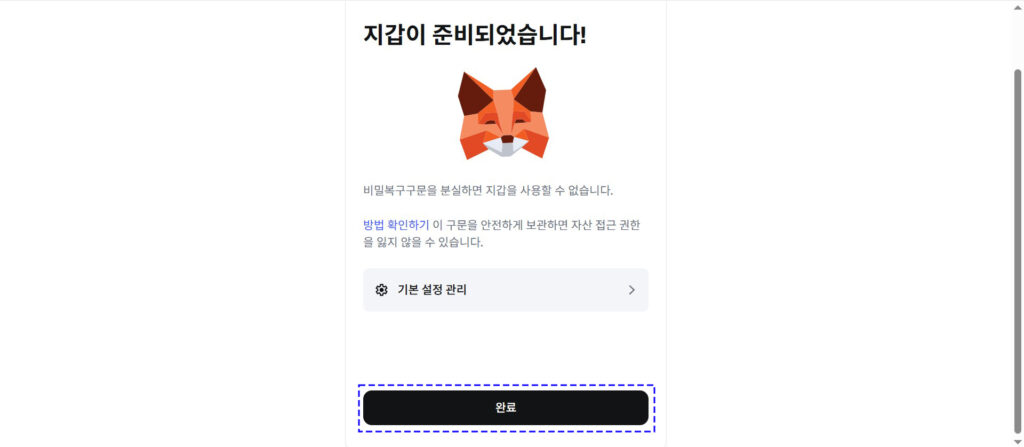
“지갑이 준비되었습니다!”라는 안내 화면이 표시됩니다.
- [완료] 버튼을 누르면 메타마스크 지갑 복구 과정이 끝납니다.
- 이제 정상적으로 지갑을 사용할 수 있습니다.
About the Author